Votre école sur AMPA, de l’inscription au premier envoi
Des adresses professionnelles pour toute l’équipe, un webmail simple pour chaque enseignant, et des messages aux parents qui arrivent vraiment, avec les statistiques. Voici le parcours complet, écran par écran.
14 jours d’essai gratuit · sans carte bancaire · interface en français
- 1Créer le compte de l’école
- 2Brancher le nom de domaine de l’école
- 3Créer les boîtes mail de l’équipe
- 4Ajouter l’équipe et répartir les rôles
- 5Une signature aux couleurs de l’école
- 6Le webmail au quotidien
- 7Importer les contacts des parents et créer des groupes
- 8Préparer une campagne en 5 étapes
- 9Vérifier, tester, envoyer
- 10Mesurer les résultats
Créer le compte de l’école
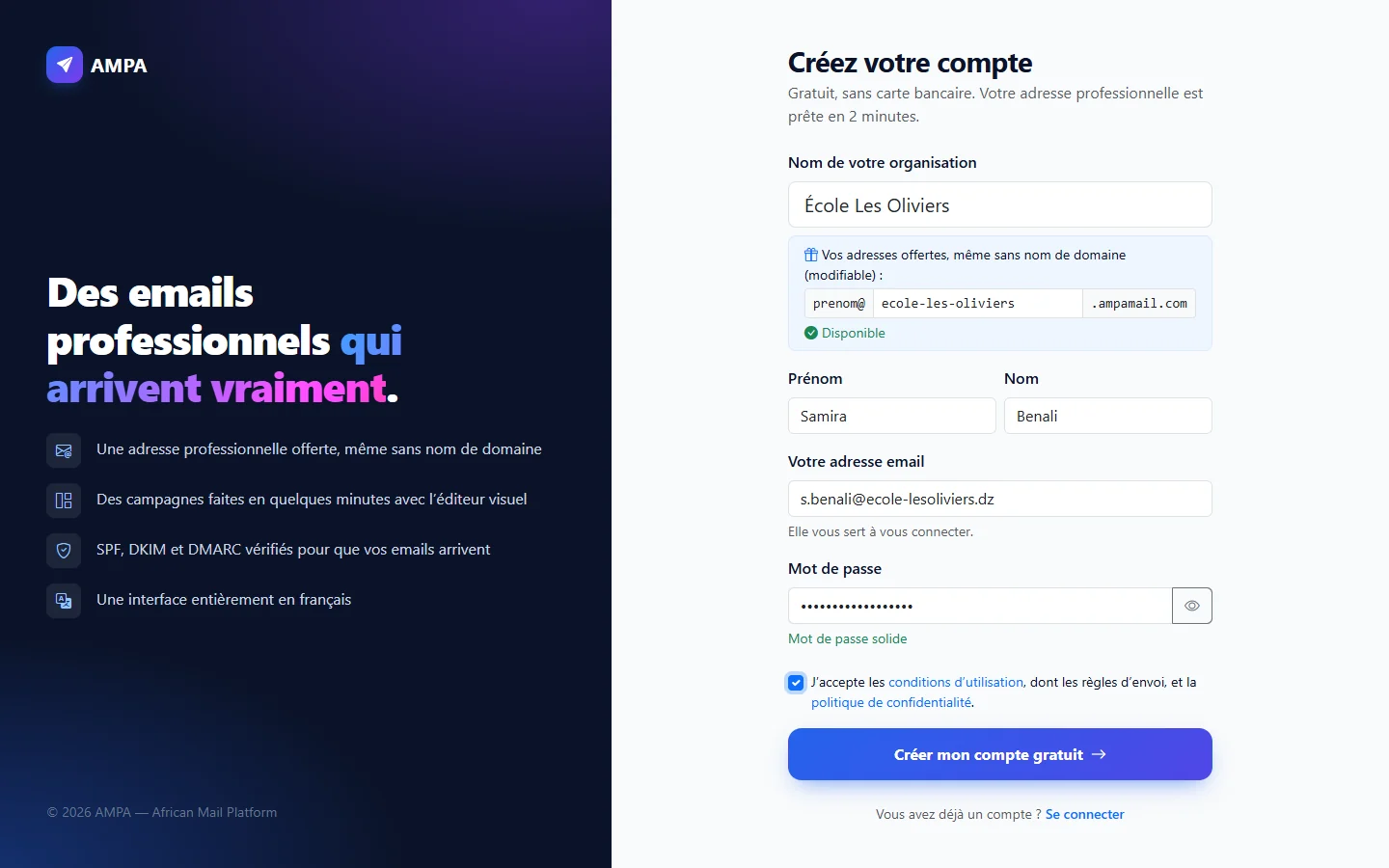
2 minutesLe nom de l’établissement, votre nom, une adresse email et un mot de passe : c’est tout. Pas de carte bancaire.
- Sans nom de domaine ? Des adresses au nom de l’école sont offertes tout de suite (prenom@votre-ecole.ampamail.com), et vous choisissez le nom.
- 14 jours d’essai avec toutes les fonctions de la formule Pro.
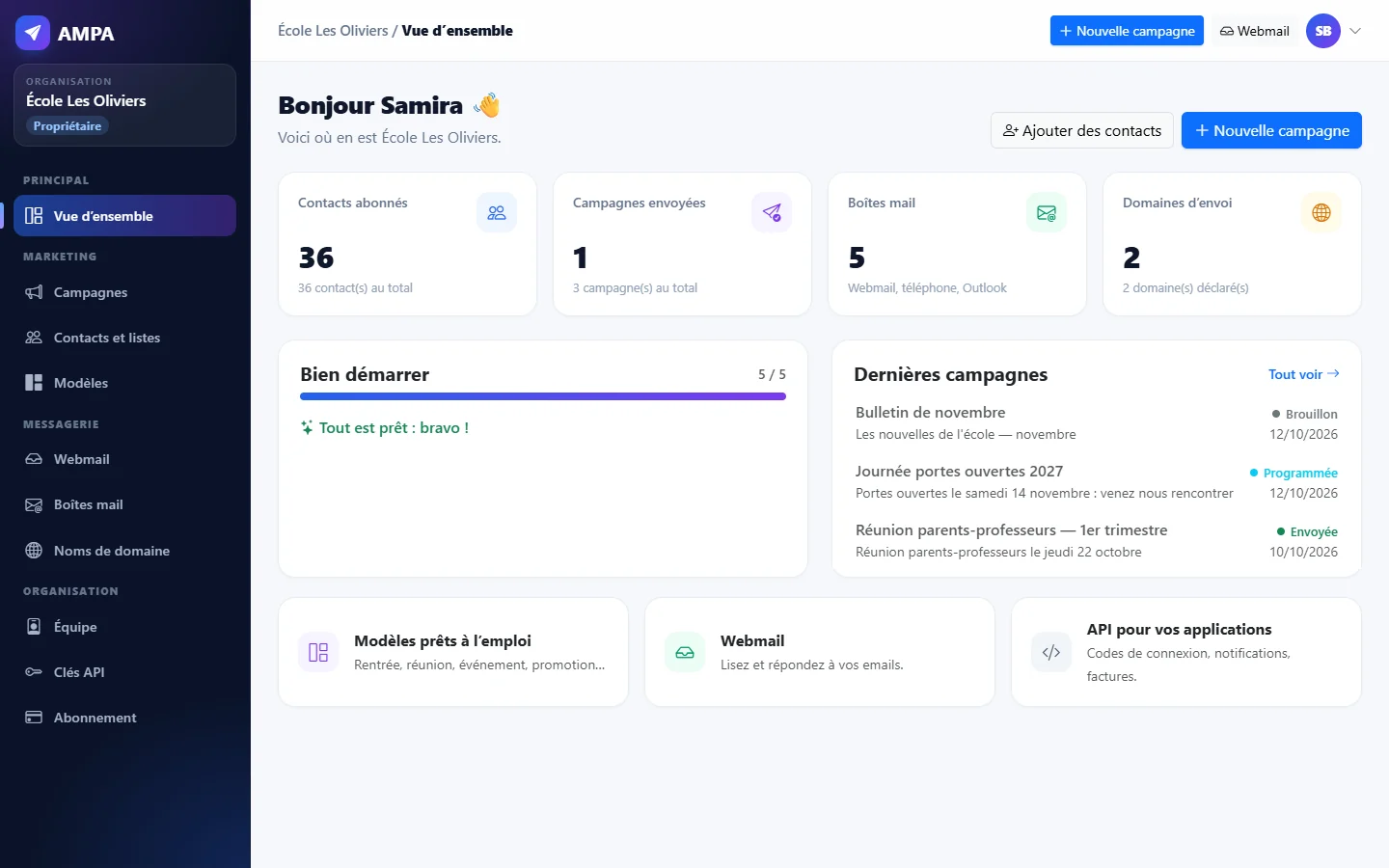
- L’espace s’ouvre sur une liste « Bien démarrer » qui vous guide pas à pas.
Brancher le nom de domaine de l’école
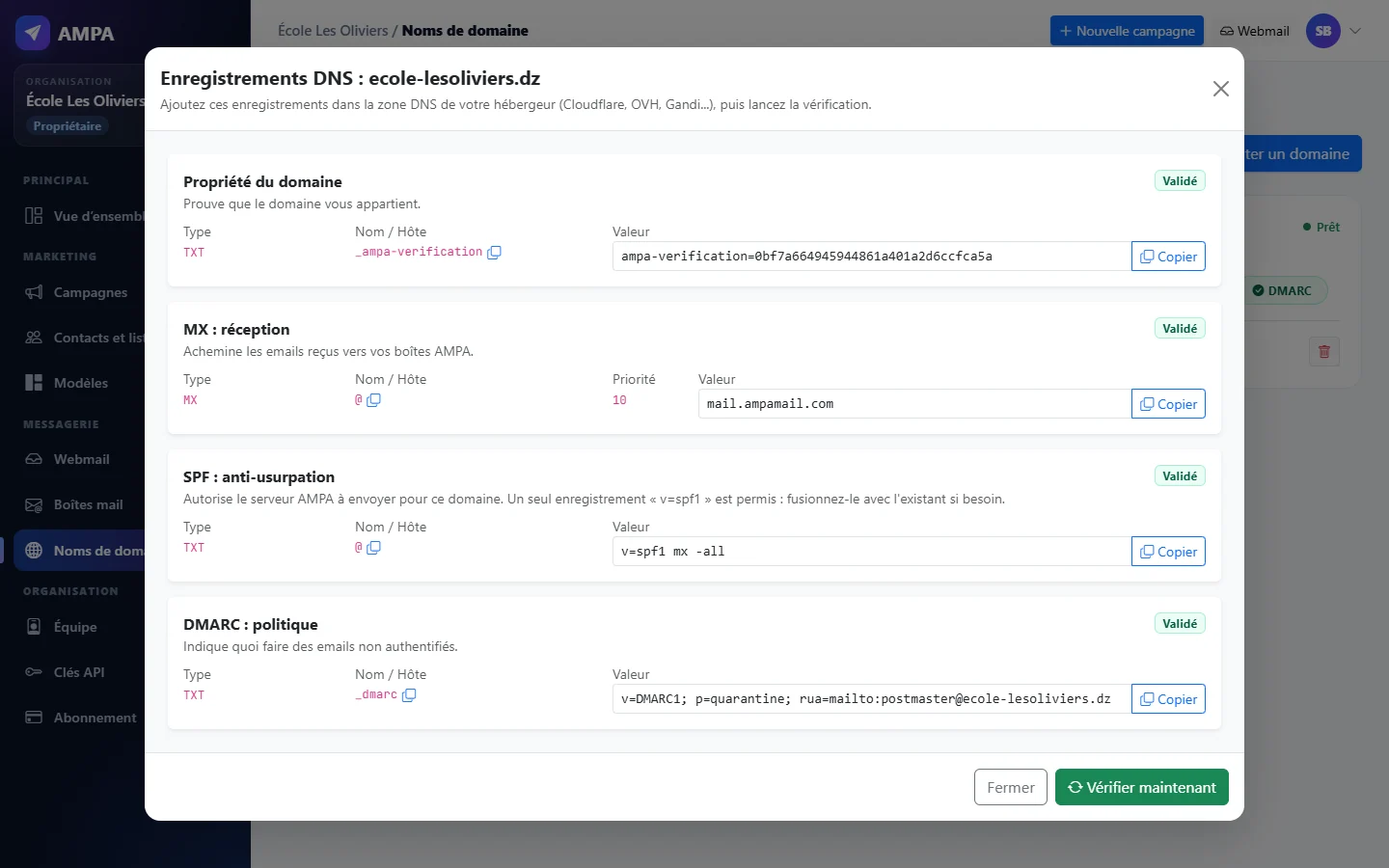
10 minutesPour écrire depuis contact@votre-ecole.dz, ajoutez votre domaine : AMPA vous donne exactement quoi copier chez votre hébergeur.
- Chaque enregistrement a un bouton « Copier » : pas besoin d’être informaticien.
- AMPA vérifie tout seul la propriété, la réception (MX) et l’authentification (SPF, DKIM, DMARC).
- Résultat : vos emails arrivent en boîte de réception, pas dans les spams.
Créer les boîtes mail de l’équipe
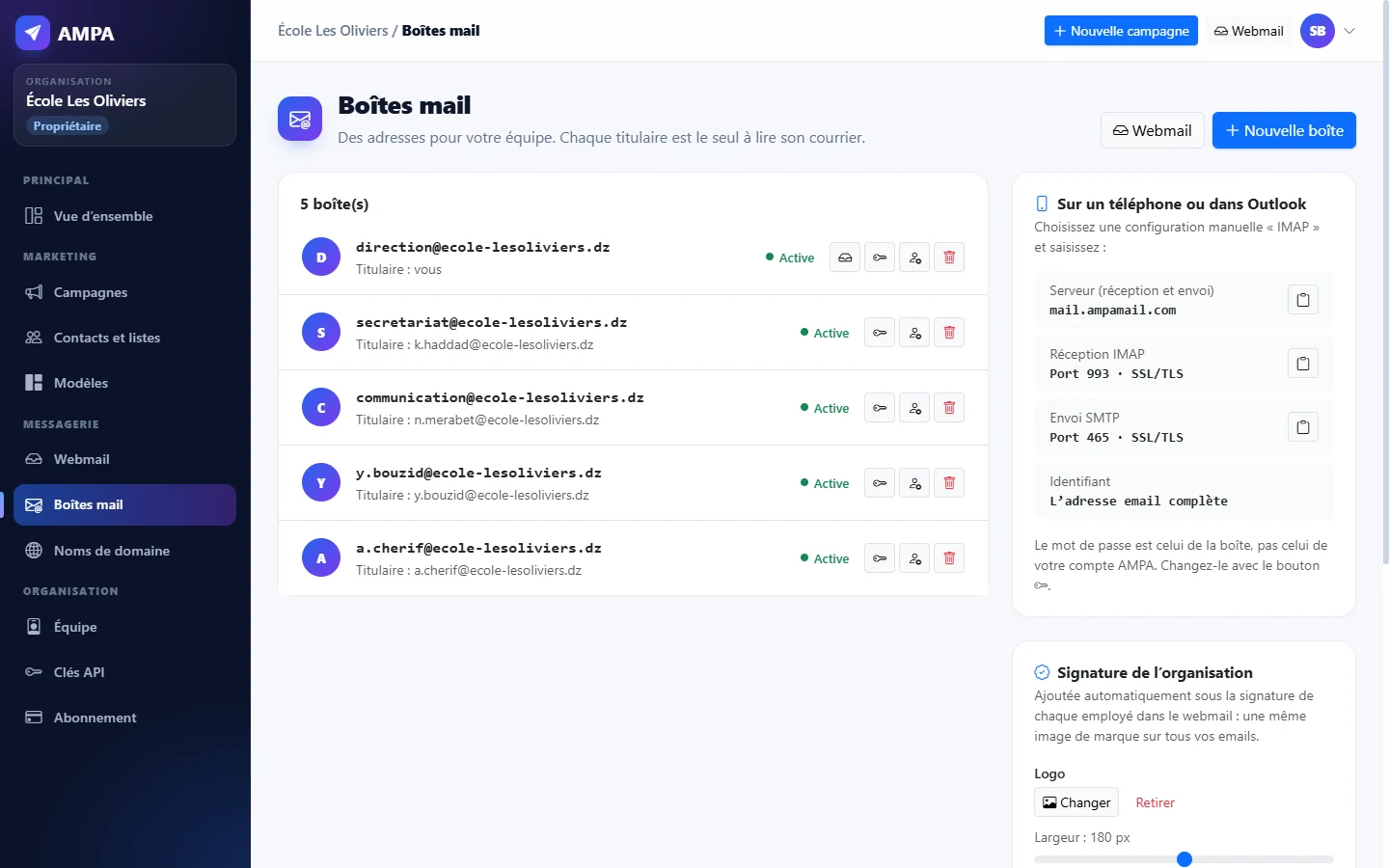
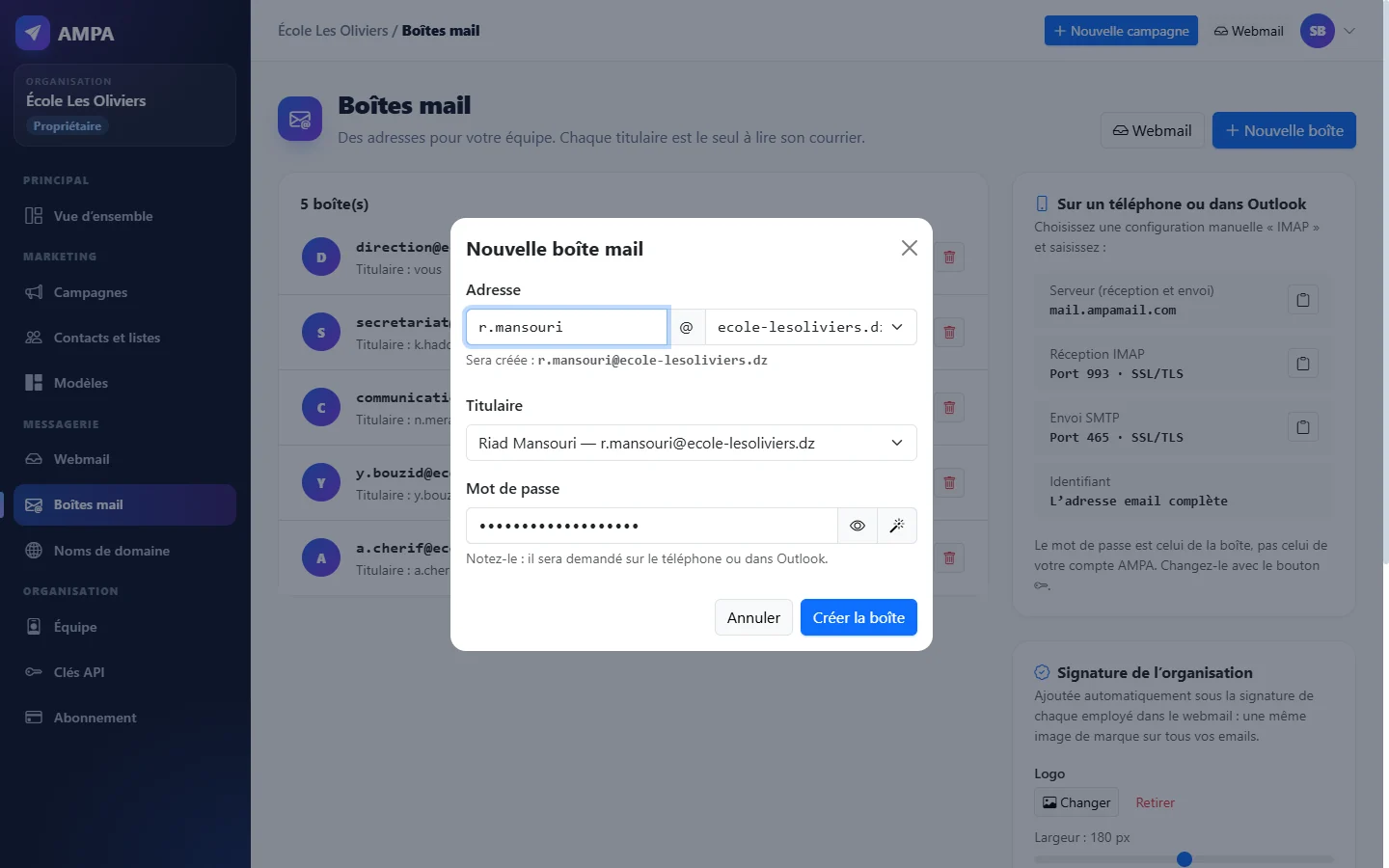
1 minute par boîtedirection@, secretariat@, une adresse par enseignant… Choisissez l’adresse, son titulaire et un mot de passe.
- Chaque boîte se lit dans le webmail AMPA, sur le téléphone ou dans Outlook (paramètres affichés à droite).
- Seul le titulaire lit son courrier : ni les administrateurs ni l’équipe AMPA n’y ont accès.
- Au départ d’un employé, la boîte peut être confiée à quelqu’un d’autre en un clic.
Ajouter l’équipe et répartir les rôles
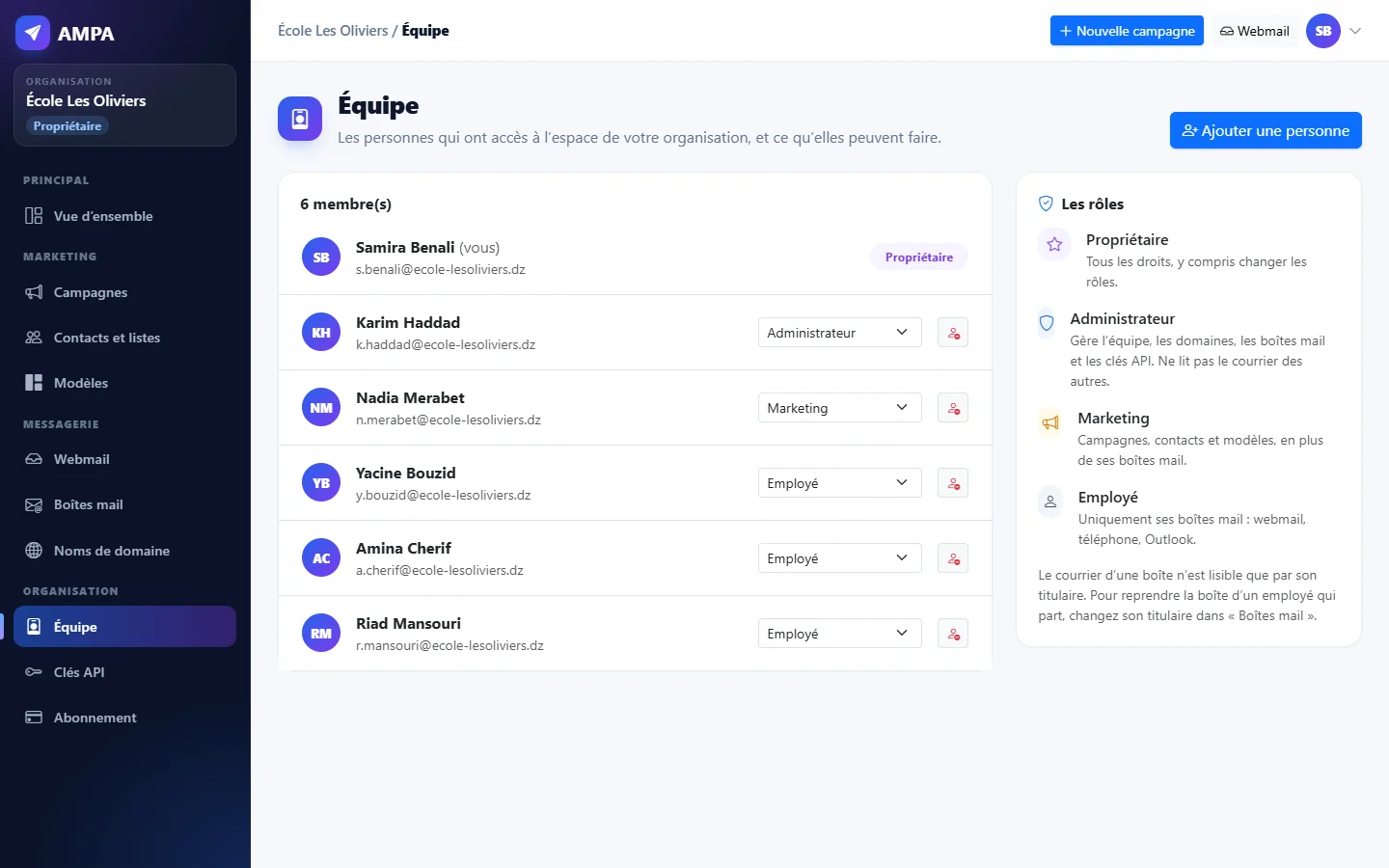
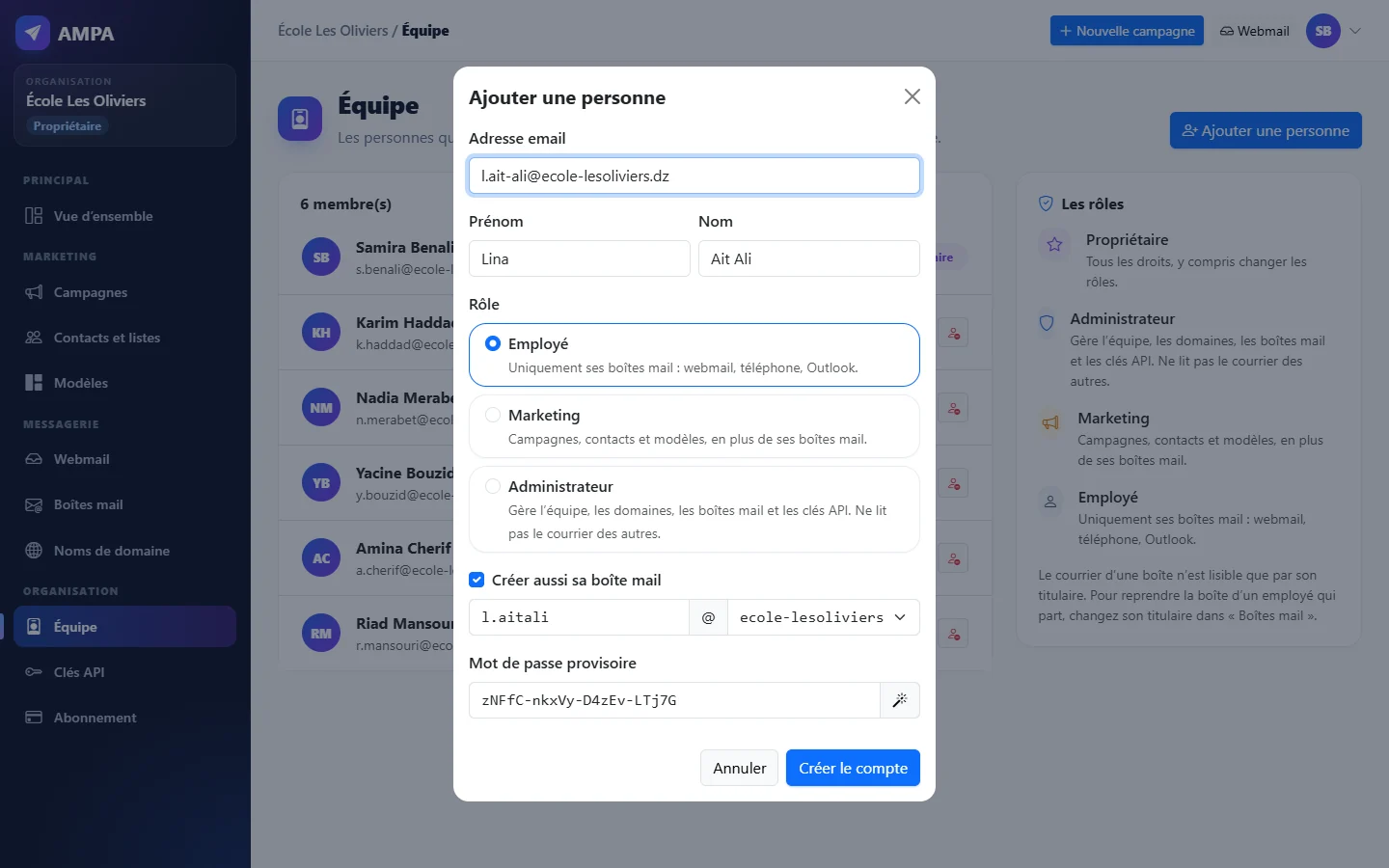
Chaque personne a son propre compte. Le rôle décide de ce qu’elle voit : un enseignant n’a pas accès aux contacts des parents.
- Administrateur : gère l’équipe, les domaines et les boîtes, sans lire le courrier des autres.
- Marketing : prépare et envoie les campagnes, gère les contacts et les modèles.
- Employé : uniquement sa boîte mail (webmail, téléphone, Outlook).
- En ajoutant une personne, sa boîte mail peut être créée en même temps.
Une signature aux couleurs de l’école
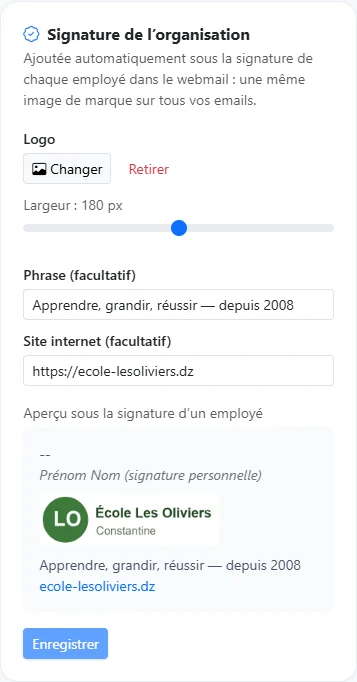
Le logo, une phrase et le site de l’école s’ajoutent automatiquement sous la signature de chaque employé.
- Réglée une fois par l’administrateur : la même image de marque sur tous les emails.
- Chacun garde sa signature personnelle (nom, fonction, téléphone).
Le webmail au quotidien
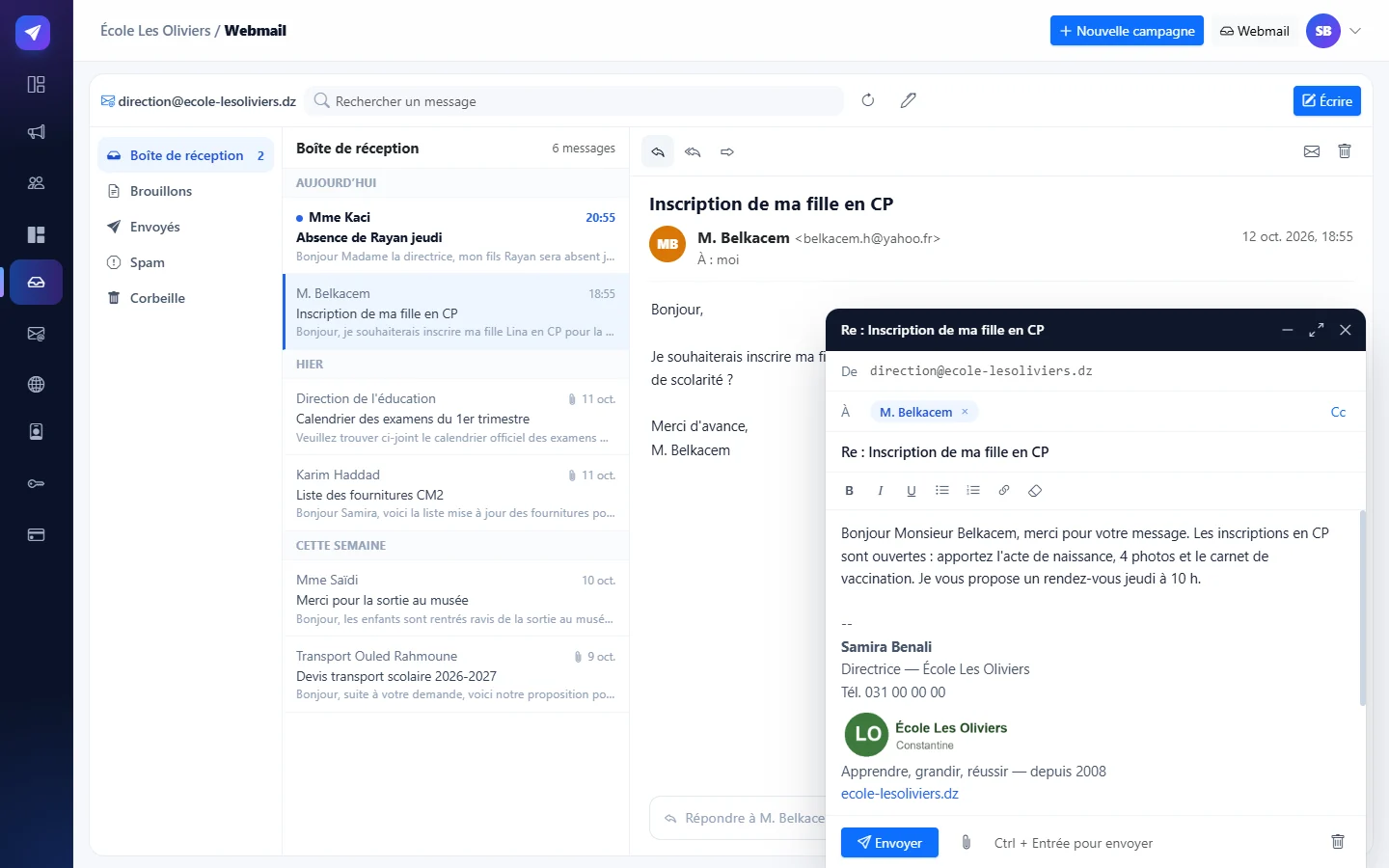
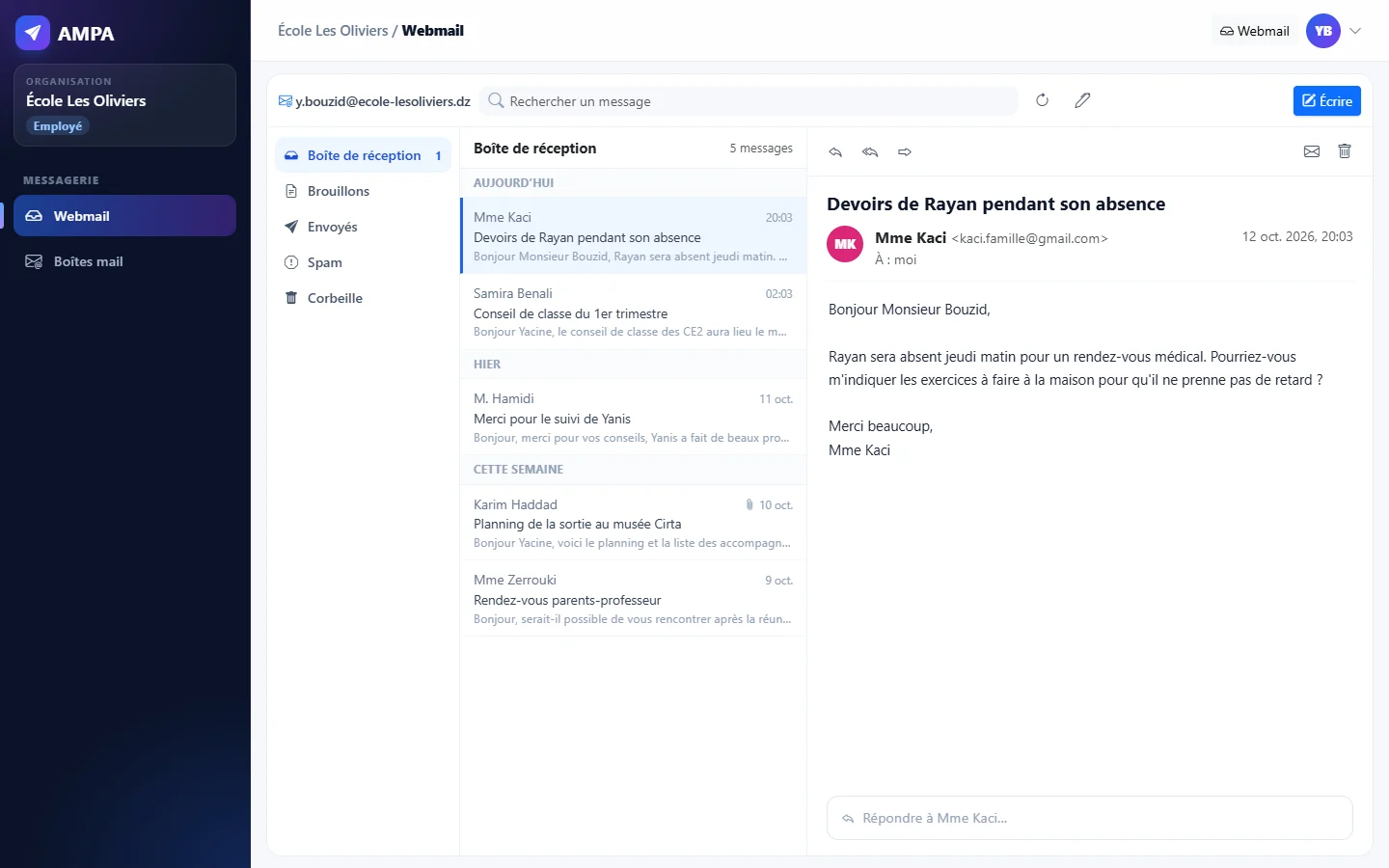
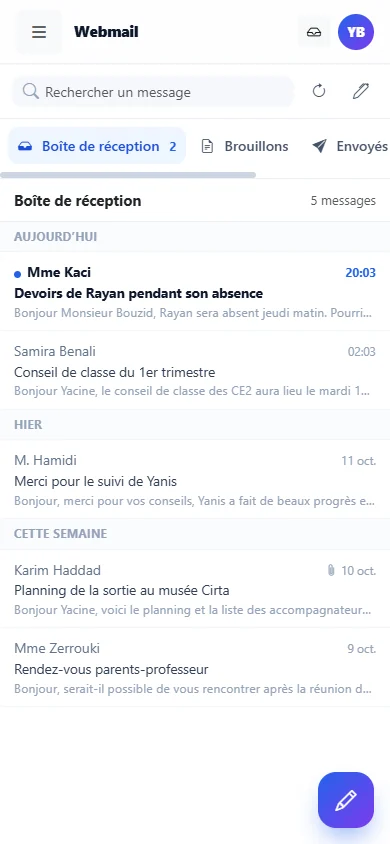
Lire, répondre, transférer, joindre des fichiers : un webmail clair, pensé pour l’école, sur ordinateur comme sur téléphone.
- Messages rangés par date, réponse rapide sous le message, brouillons enregistrés automatiquement.
- Texte mis en forme, pièces jointes par glisser-déposer, signature ajoutée toute seule.
- Un enseignant ne voit que sa boîte : il n’a rien d’autre à apprendre.
Importer les contacts des parents et créer des groupes
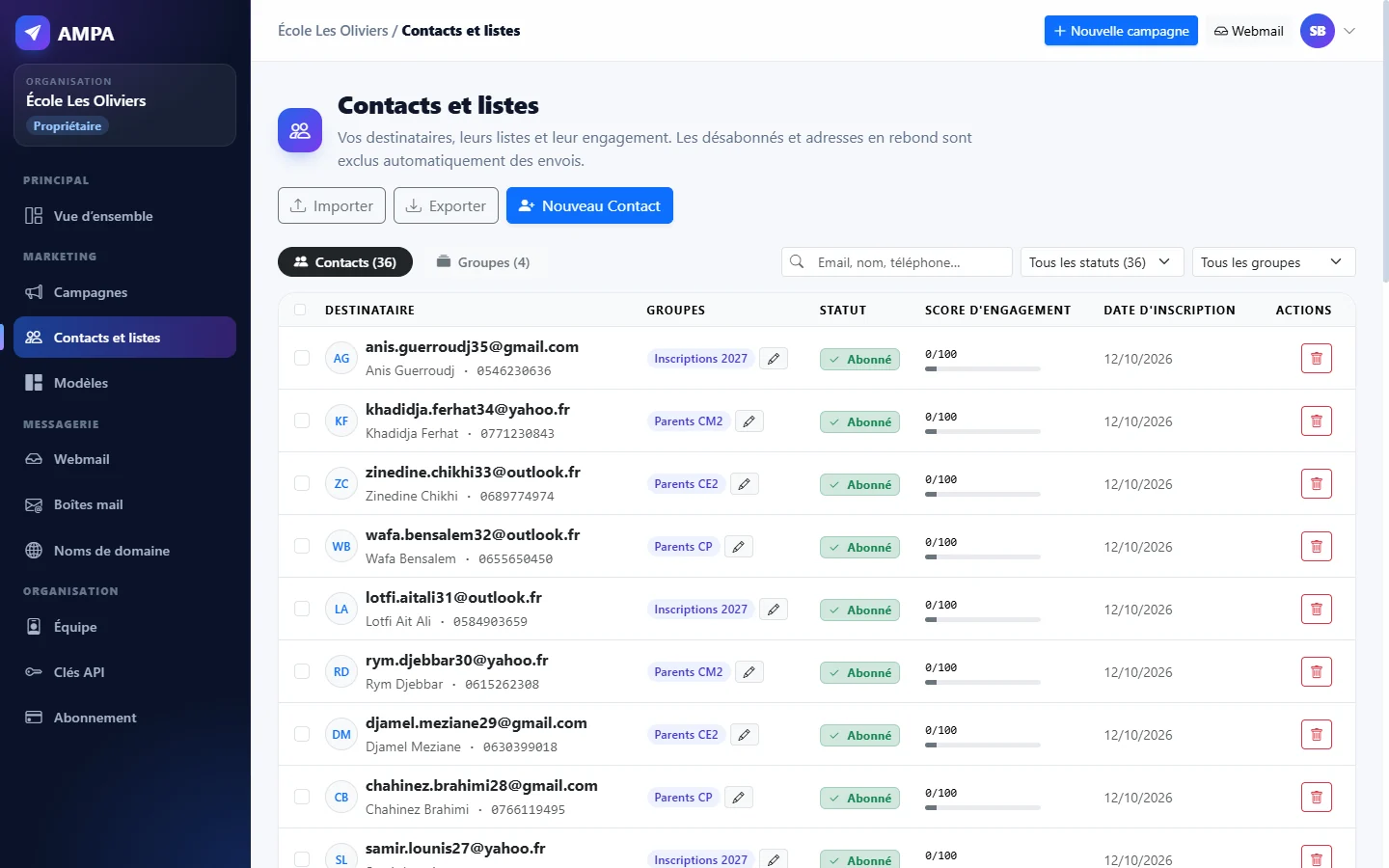
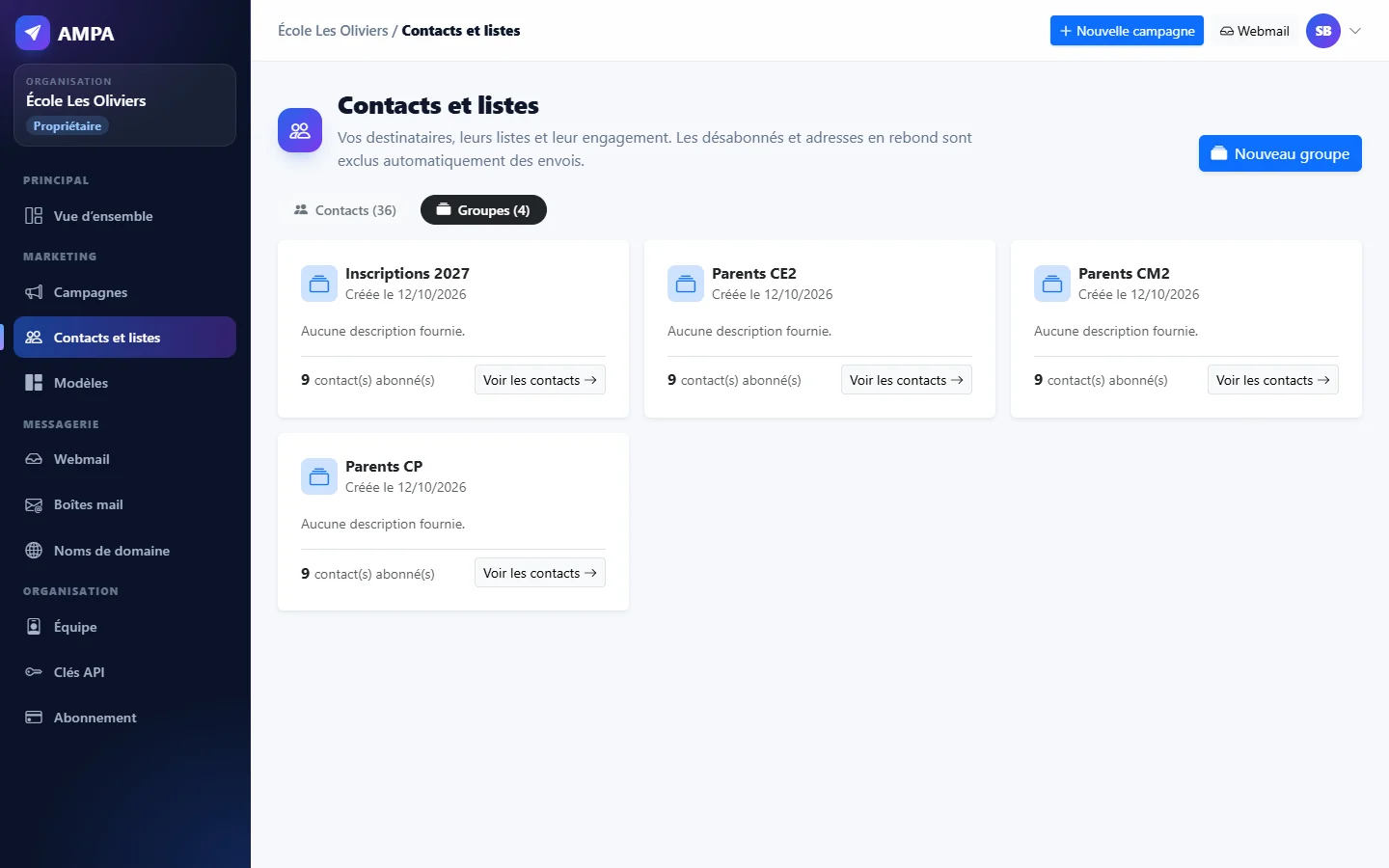
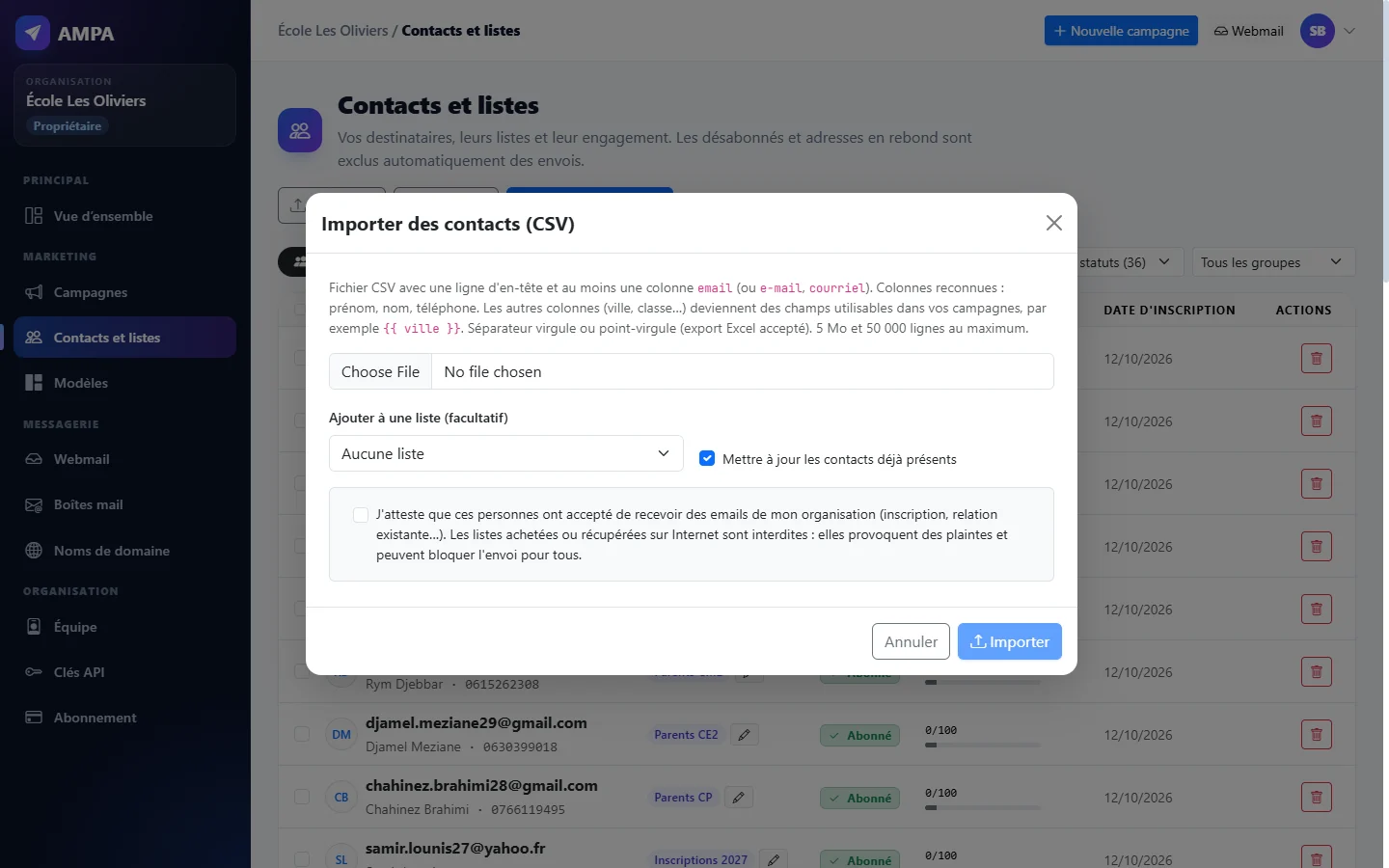
Importez votre fichier Excel (CSV) des parents, puis rangez-les en groupes : par classe, par niveau, inscriptions…
- Prénom, nom, téléphone et vos propres colonnes (classe, ville…) utilisables dans les messages.
- Les désinscriptions et les adresses invalides sont retirées automatiquement des envois.
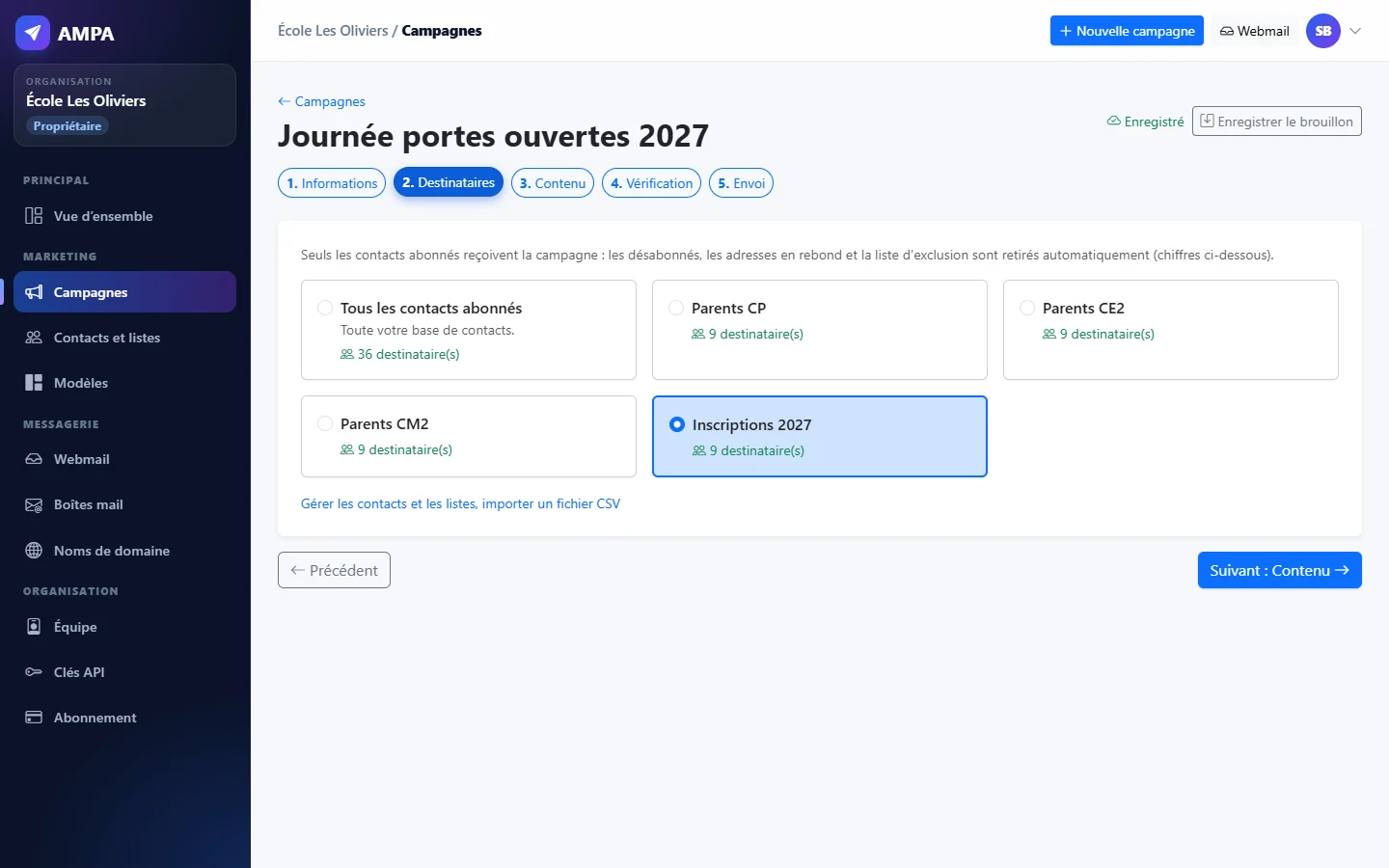
- Un groupe = une liste d’envoi : « Parents CP », « Parents CM2 », « Inscriptions 2027 »…
Préparer une campagne en 5 étapes
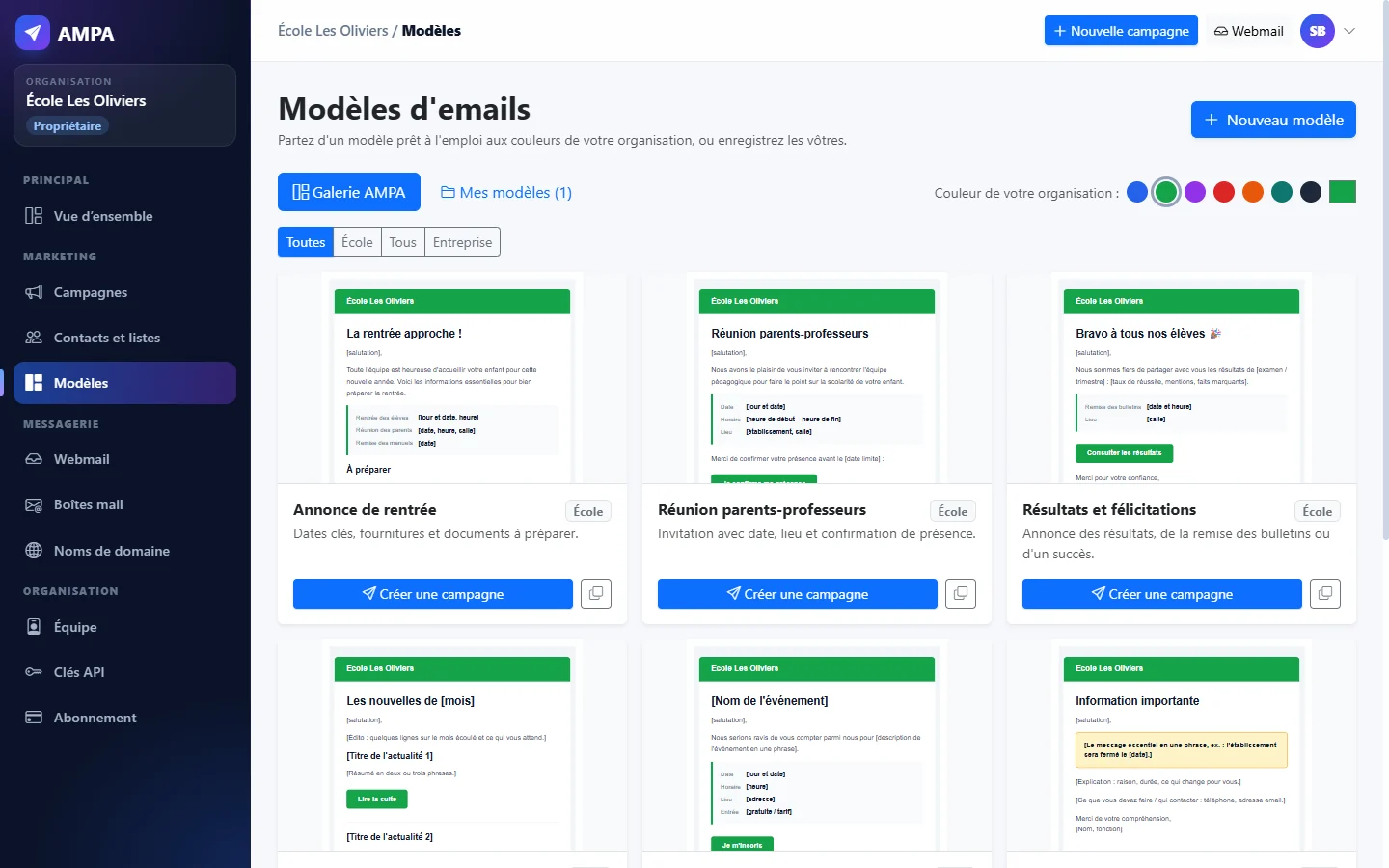
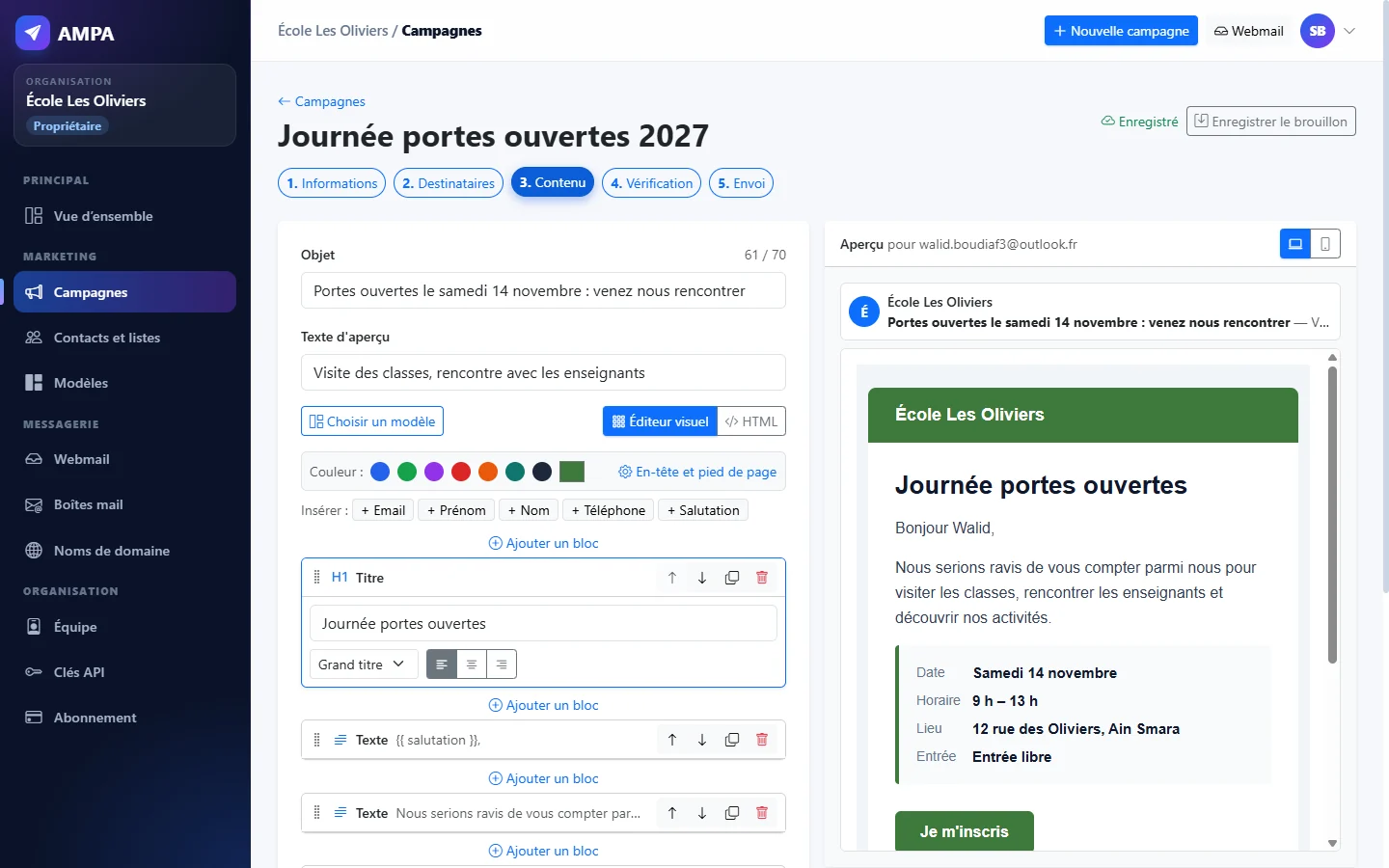
10 minutesRéunion de parents, rentrée, résultats, portes ouvertes : partez d’un modèle prêt à l’emploi aux couleurs de l’école.
- Des modèles pensés pour les écoles, adaptés automatiquement à votre nom et à votre couleur.
- Un éditeur visuel par blocs : titre, texte, bouton, image… sans toucher au code.
- Le prénom de chaque parent s’insère automatiquement (« Bonjour Walid, »).
Vérifier, tester, envoyer
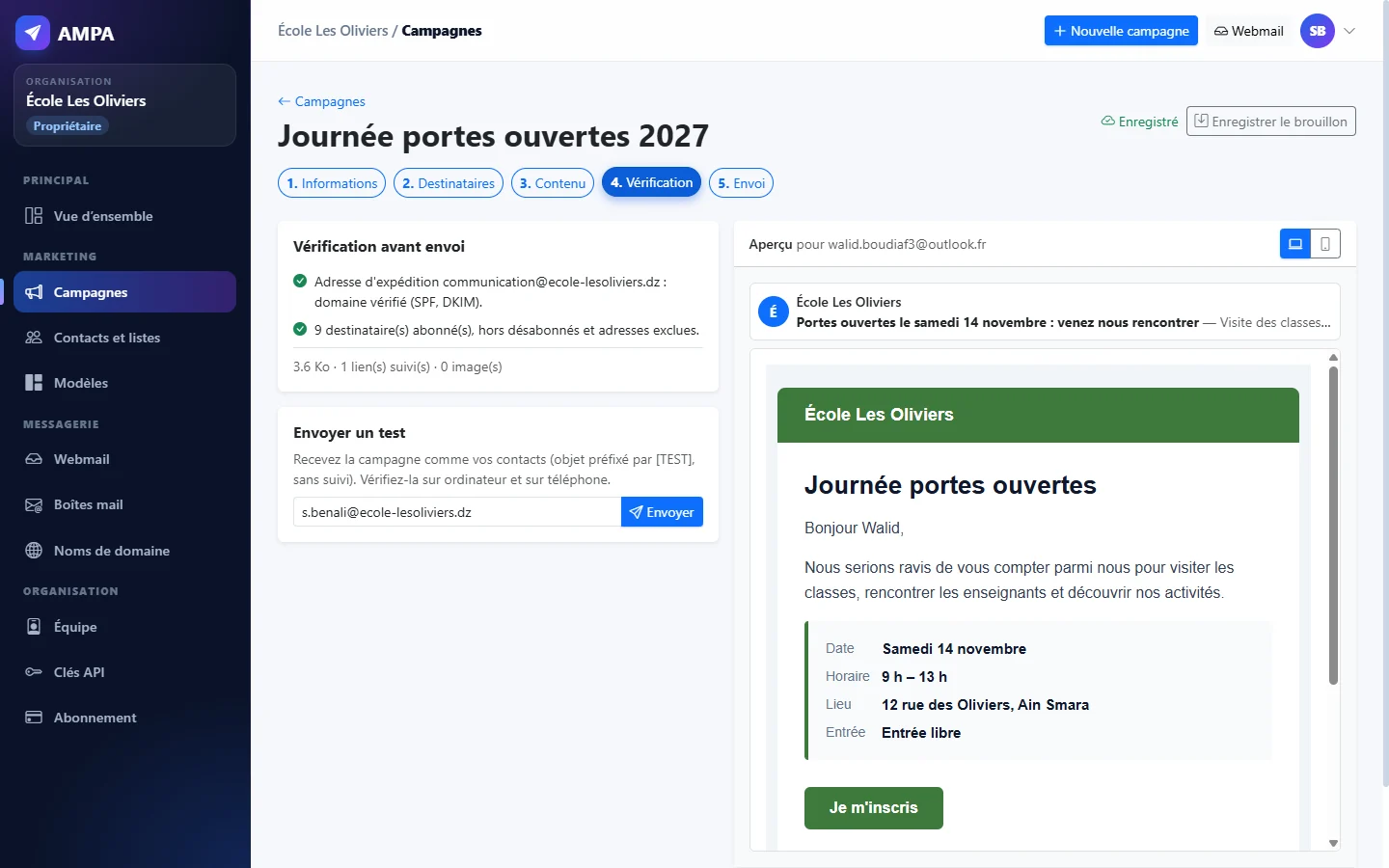
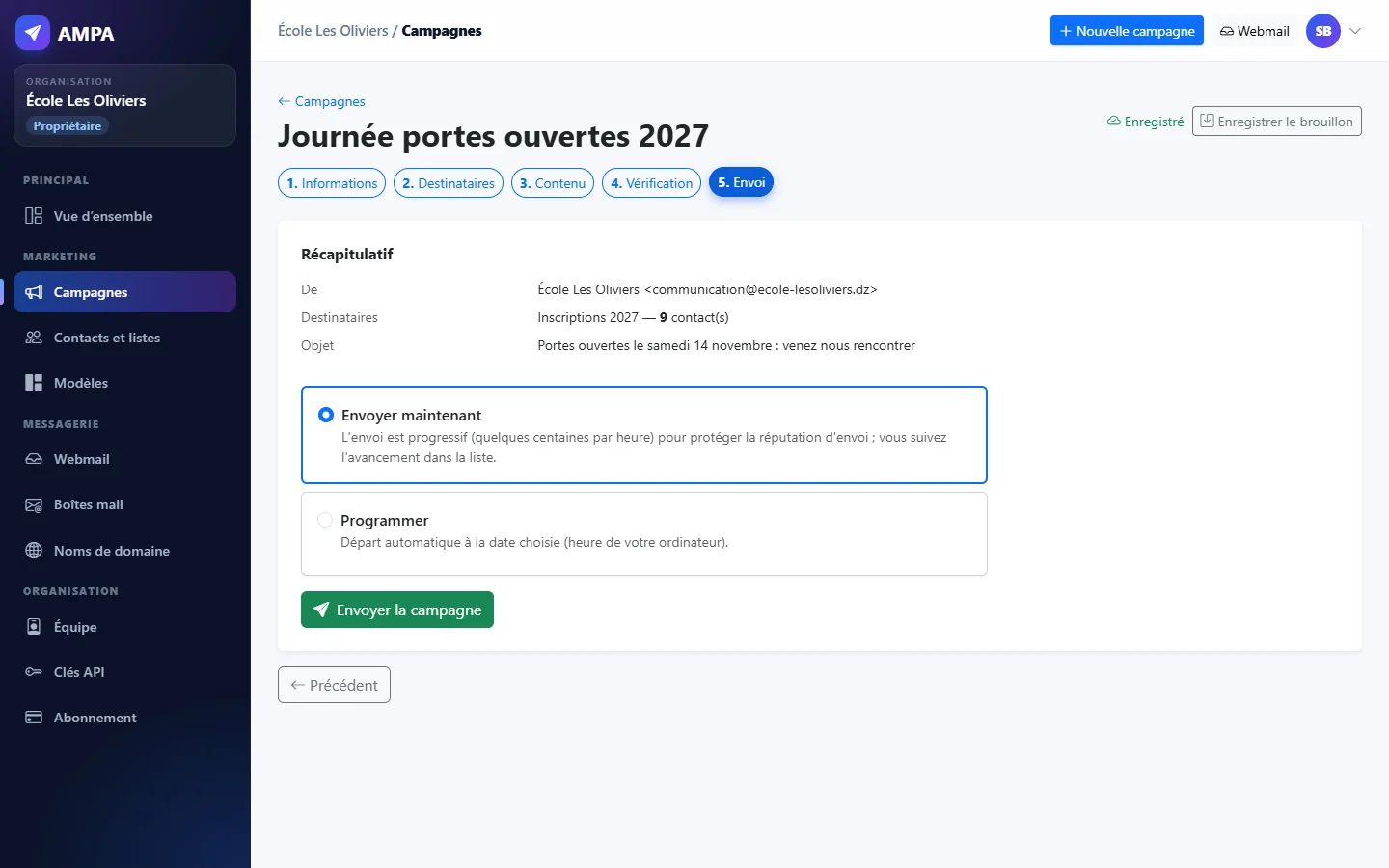
Avant l’envoi, AMPA vérifie l’adresse d’expédition, le nombre de destinataires et le contenu. Envoyez-vous un test, puis envoyez ou programmez.
- Envoi immédiat ou programmé à la date de votre choix.
- Envoi progressif pour protéger la réputation de vos emails.
- Lien de désinscription ajouté automatiquement, conformément à la loi.
Mesurer les résultats
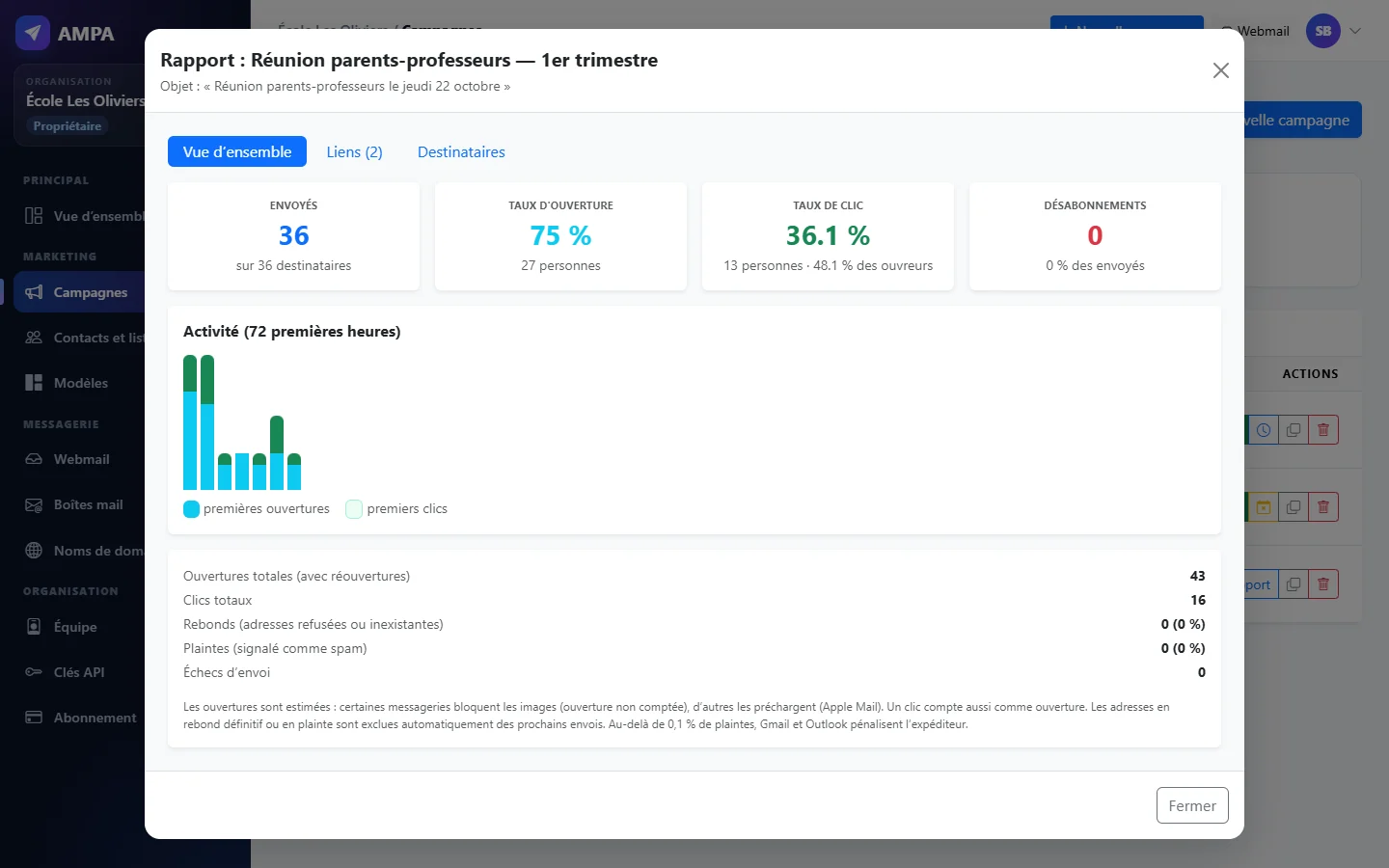
Qui a ouvert, qui a cliqué, quand : le rapport de chaque campagne s’affiche en temps réel.
- Taux d’ouverture et de clic, liens les plus cliqués, activité heure par heure.
- Rebonds et désinscriptions suivis automatiquement.
- Un email coûte bien moins qu’un SMS, et vous savez s’il a été lu.
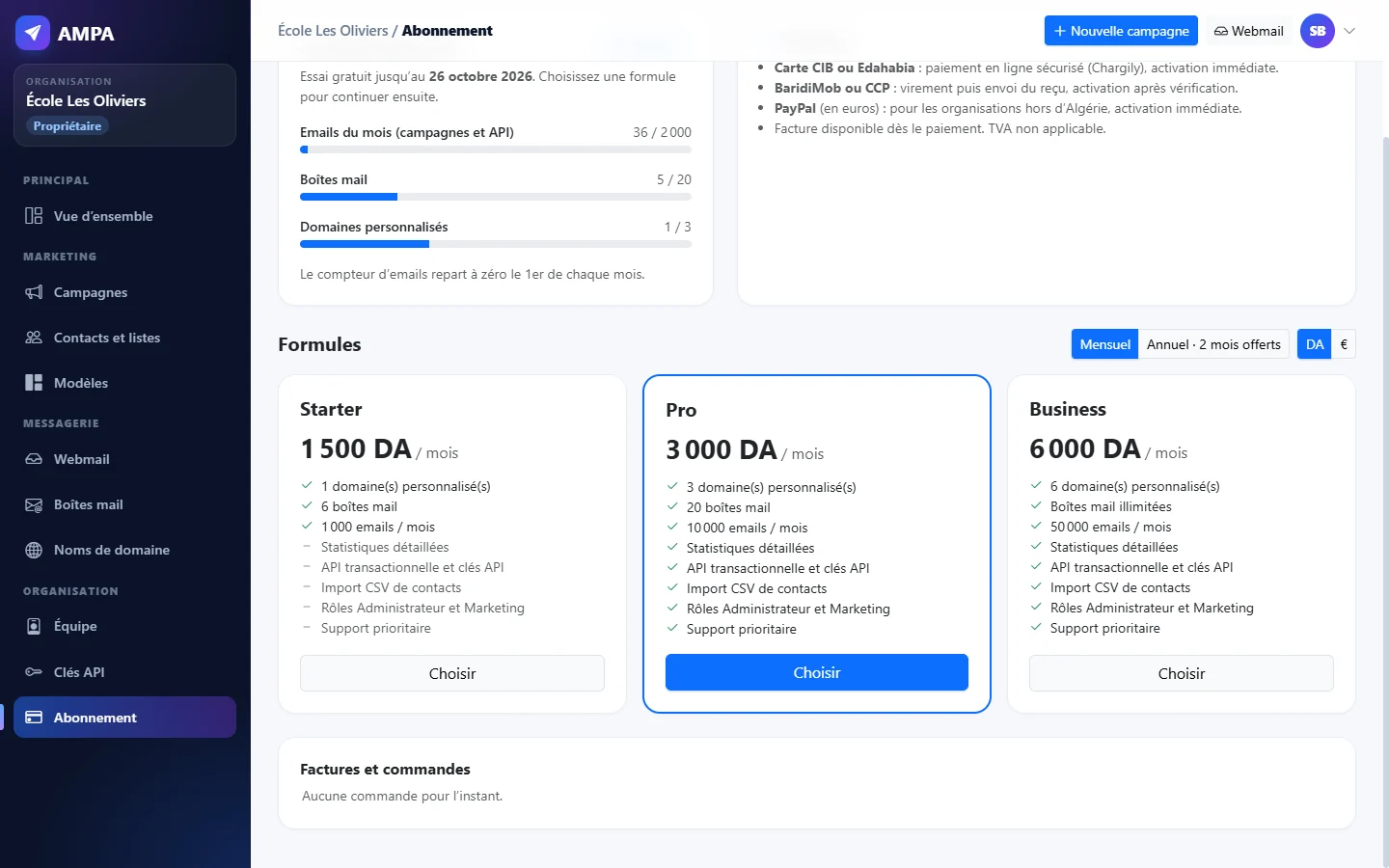
Formules et paiement
Essentiel 500 DA, Starter 1 500 DA, Pro 3 000 DA, Business 6 000 DA par mois (2 mois offerts en annuel), boîte supplémentaire 150 DA par mois. Paiement par carte CIB / Edahabia, BaridiMob / CCP, ou PayPal depuis l’étranger. Facture disponible dès le paiement.
Essayez avec votre école dès aujourd’hui
14 jours d’essai gratuit. Une question, une démonstration ? Écrivez-nous : contact@ampamail.com ou appelez le +213 542 79 22 30.
Créer le compte de mon école